
Como enviar arquivo do PC para o CELULAR sem USB

O celular virou o principal computador de muita gente, mas ainda há quem passe o dia inteiro na frente de um PC convencional. E como integrar os dois aparelhos para facilitar as tarefas do dia a dia? Há uma porção de ferramentas que prometem resolver esses problemas, mas poucas são verdadeiramente completas.
Um serviço de integração entre PC e smartphone deve dar acesso fácil à agenda de contatos, a mensagens trocadas, aos arquivos, vídeos e fotos do celular na tela do computador. Além disso, o login deve ser simples, de preferência sem senhas; e ainda deve oferecer alto desempenho.
Considerando todos esses fatores, o AirMore é uma das principais opções. Ele é gratuito e compatível com Android e iOS e permite gerir o aparelho por meio de um cliente web – ou seja, você não precisa instalar mais um programa também no desktop ou notebook. O programa funciona com ambos os dispositivos conectados na mesma rede Wi-Fi e apresenta um desempenho estável.
Como usar o AirMore para gerenciar o smartphone pelo PC
Para começar a usar é simples.
- Baixe o AirMore no seu Android ou iPhone (clicando aqui)
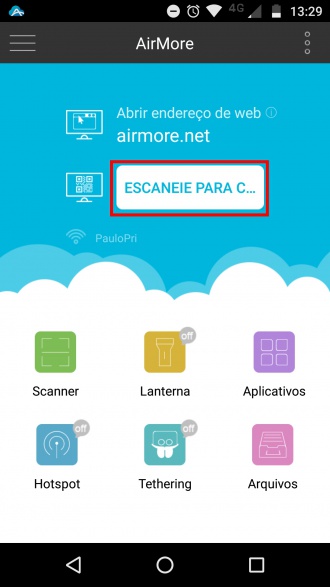
- Acesse no PC a página web.airmore.com para visualizar o código QR de pareamento.
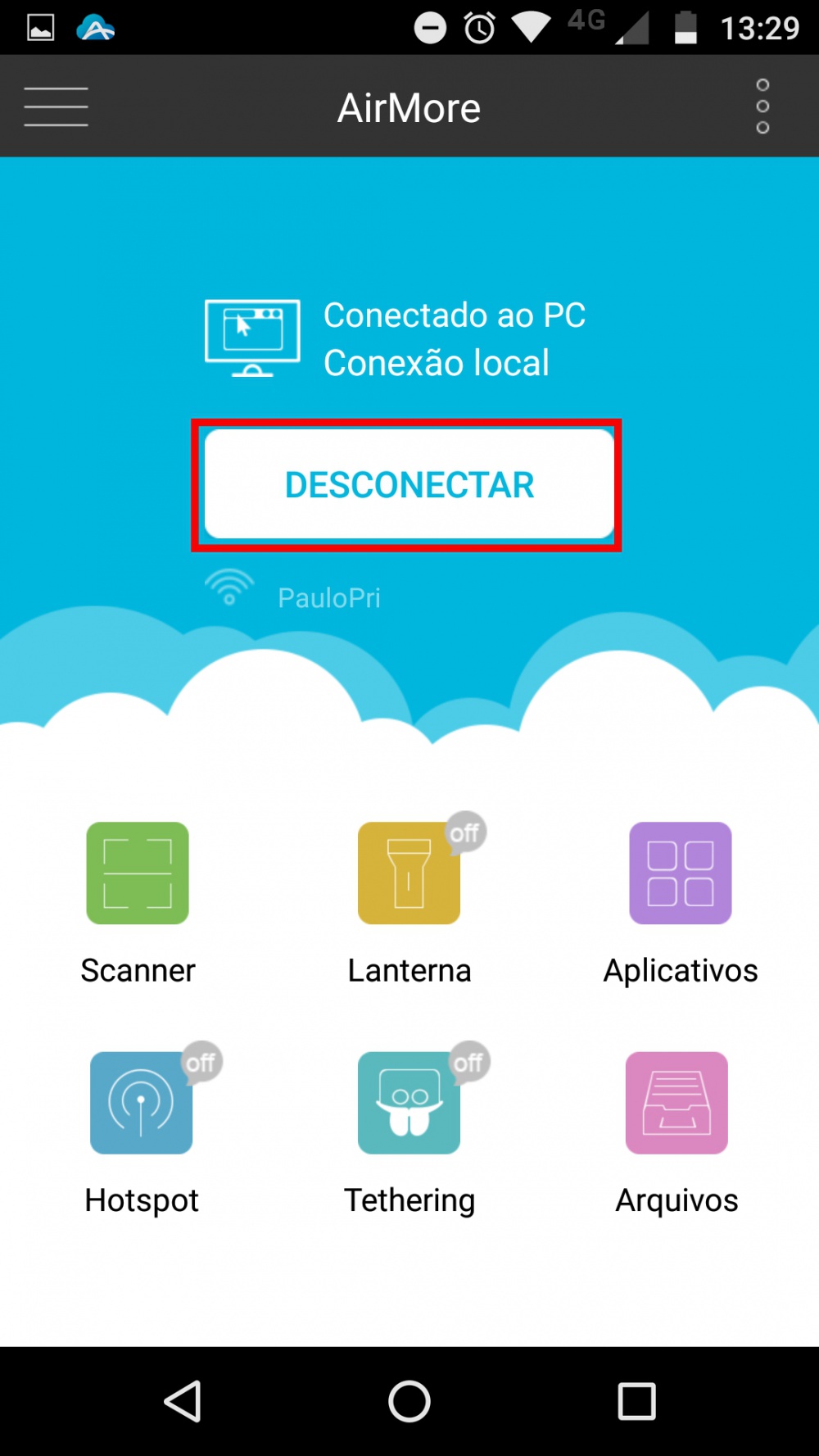
- No celular, toque em “Escanear” para conectar o celular ao computador – lembre-se que ambos devem estar na mesma rede Wi-Fi.
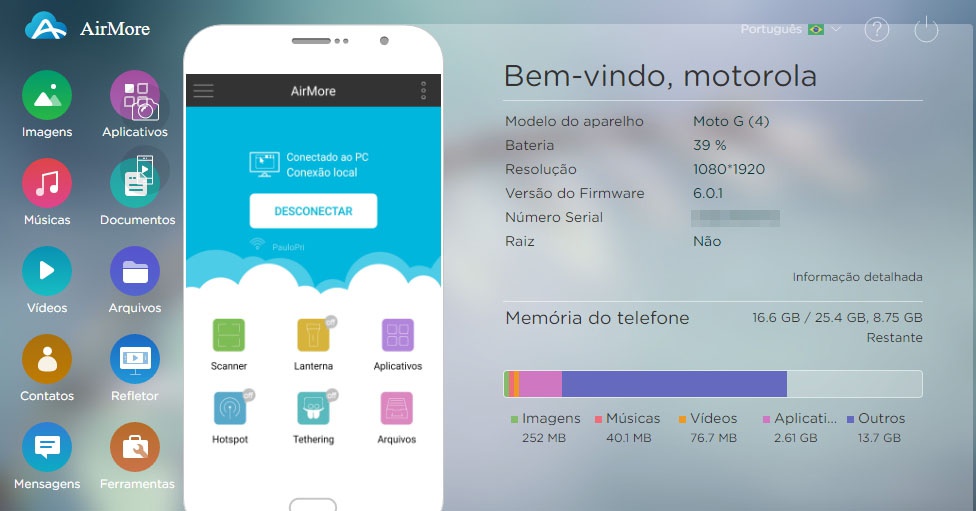
De cara, você verá um resumo de informações do seu smartphone, como modelo, nível de bateria, serial e resolução da tela. Abaixo, uma barra indica o percentual de armazenamento livre com destaques coloridos para os tipos de arquivos mais ocupam memória – em “Informação detalhada”, você obtém um recorte preciso de todos os arquivos guardados.
Confira a lista de recursos que o AirMore oferece e navegue pelas opções:
- Imagens
- Músicas
- Vídeos
- Documentos
- Arquivos
- Contatos
- Mensagens
- Aplicativos
- Refletor (espelhamento)


Postar um comentário